
1、首先首先在打开CAD的软件中点击左侧的工具栏中的楼梯其他--弧形楼梯,在常规的颜色中默认,在三维效果里同样选择默认即可进入下一步的操作。
2、绘制旋转楼梯外框。确定平面楼板开洞和旋转楼梯范围,偏移同心圆,绘制平面外框。绘制两层旋转楼梯平面图。
3、还要根据单块扇形踏步、固定楼梯出口,以此反推旋转楼梯的平面图。核查碰撞可以根据楼梯规范和这个“判断旋转楼梯是否撞头”的公式,来核查,以此调整平面图。
4、台阶平面布置初始形态(一):首先点击圆工具(C)画直径700mm的圆;再点击偏移工具(O)拖动,输入偏移值2000mm,画成大外圆;台阶平面布置初始形态(二):点击直线工具(L)连接从圆心到外圆上的任意的两点。
5、打开软件,点击左侧的工具栏中的楼梯其他--弧形楼梯。2.在弹出的圆弧楼梯中设置相应的参数,并勾上需要3D。在图形中点击左键,确定要绘制的楼梯位置。绘制后点击右键退出绘制。
6、楼梯平面图上表示出来是楼梯面的宽度和楼梯面的长度以及楼梯的走向,而高度只能在立面图上给它表达出来,或者在平面图上给个标注。本文将介绍如何画楼梯平面图,以及如何选择合适的软件。
1、打开CAD软件,选择新建绘图。 在图纸上方下方分别绘制平面图的粗线框,用来表示楼层的上下范围。在楼层的左下或右下角选择一个起点,开始绘制楼梯的形状。一般情况下,楼梯采用矩形或弧形设计。
2、单击“绘图”工具栏中的“直线”按钮,再点开“正交”按钮,绘制楼梯的墙体与扶手,绘制完成进行下一步。选择菜单栏中的“格式”然后再点开“点样式”的命令,在打开的“点样式”对话框中来选择“X”样式。
3、打开CAD软件,创建一个新的图纸。绘制出楼梯平面轮廓线,可以使用直线或多边形工具进行绘制。根据楼梯的高度、宽度和步数等信息,计算出每一个台阶的高度和长度。
4、靠前步、单击“ 绘图 ”工具栏中的“ 直线 ”按钮,再点开“ 正交 ”按钮,绘制楼梯的墙体与扶手,绘制完成进行下一步。
5、Windows10 AutoCAD2013 打开AutoCAD 2013软件,进入软件作图界面。点击【直线工具】,按图示绘制两条长度为:4000mm和两条长度为:2400mm的直线并组成一个矩形图案。
6、操作步骤 打开我们安装好的CAD软件,同时一起安装天正软件搭配使用。看到左边的工具栏,有个楼梯选项。点击,会自动展开很多关于楼梯的名称。我们点击靠前个楼梯,出现框框内容,同时也有个楼梯的实例图出来。
cad绘制旋转楼梯的步骤:绘制旋转楼梯外框。确定平面楼板开洞和旋转楼梯范围,偏移同心圆,绘制平面外框。绘制两层旋转楼梯平面图。
首先首先在打开CAD的软件中点击左侧的工具栏中的楼梯其他--弧形楼梯,在常规的颜色中默认,在三维效果里同样选择默认即可进入下一步的操作。
首先打开我们安装好的CAD软件,同时一起安装天正软件搭配使用。看到左边的工具栏,有个楼梯选项。点击,会自动展开很多关于楼梯的名称。我们点击靠前个楼梯,出现框框内容,同时也有个楼梯的实例图出来。
打开软件,点击左侧的工具栏中的楼梯其他--弧形楼梯。2.在弹出的圆弧楼梯中设置相应的参数,并勾上需要3D。在图形中点击左键,确定要绘制的楼梯位置。绘制后点击右键退出绘制。
画一个圆环,然后以圆心作两条射线,然后以这两条射线为修剪边,修剪出踏板的形状。以上面的圆心为圆心作圆,这个圆的半径,就是上面那个圆环的内圆的半径。作的这个圆,作为楼梯的支柱(投影)。
首先在打开的软件选择"楼梯其他"进行打开,打开之后在下方的圆弧梯段,选择圆弧梯段即可,如下方两个红色圈圈所示。


我们会根据你提供的写字楼信息,优先安排做过此写字楼的设计师,为您提供装修设计规划和装修预算,解决装修中的诸多问题
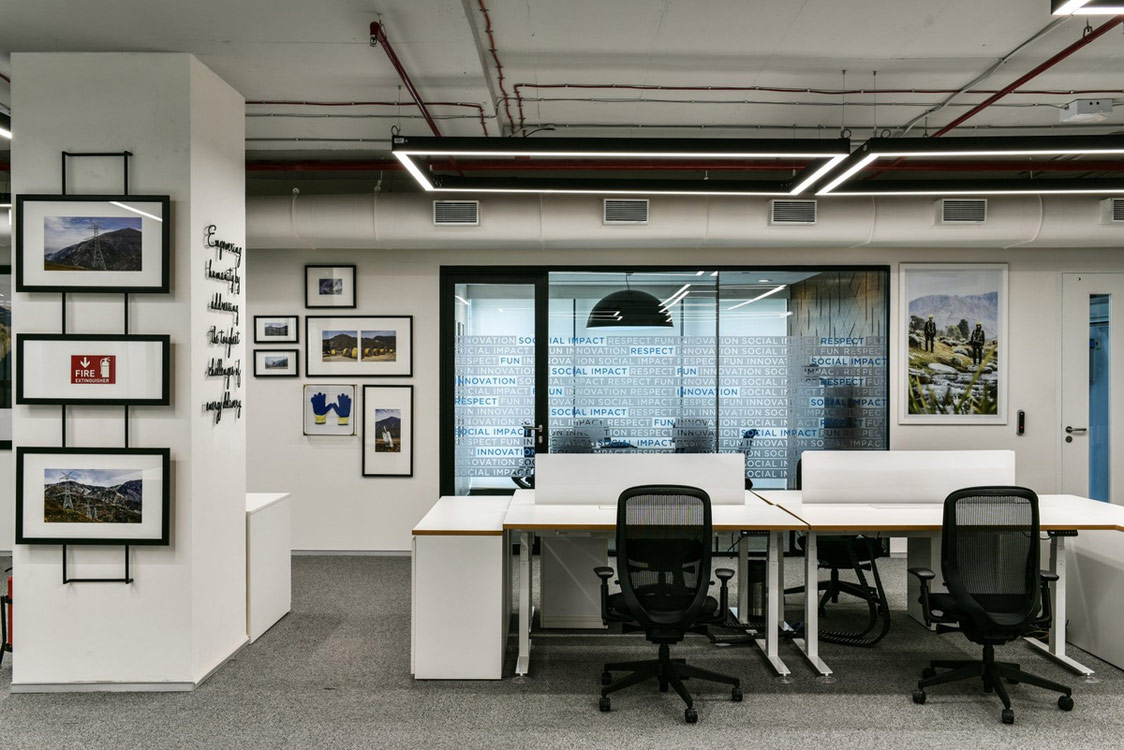
风格/现代风格
设计/王设计师
户型/写字楼装修


扫描二维码
地址:嘉定区南翔镇银翔路655号502-504(总部运行中心)
上海办公室装修,上海装修公司,上海古都办公室装修设计公司版权所有 备案:沪ICP备11026211号

上海古都办公室装修设计公司
上海办公室装修网站建设:墨子网络(QQ:21988846)
免责声明:网站部份内容来互联网或者AI辅助生成,不代表古都建筑设计的意见,如有侵权请联系删除
 装修咨询
装修咨询